Готовимся к работе!
Вы просили - мы делаем! Встречайте наш небольшой цикл статей, который позволит вам создать свой собственный мод!
С Вами RedGuy и мы начинаем! В первой части мы поговорим о том, как подготовиться к работе, какие инструменты нам понадобятся, и как их установить.
Что нам понадобится?
IDE (Integrated Development Environment) для работы. Наша команда использует и рекомендует Intellij IDEA (Community/Ultimate). Тут стоит упомянуть, чем различается Community от Ultimate.
Community - бесплатная версия, которая имеет достаточный базовый функционал для работы с Java.
Ultimate - платная версия (но если вы школьник или студент, то можете получить её бесплатно), которая имеет больше функционала, в том числе и для работы с другими языками программирования.
Установка IDE
Для удобства управления и обновления IDEA и прочих продуктов JetBrains, рекомендуется установить Toolbox. Когда вы установили его, вам нужно будет зайти и установить IDEA.
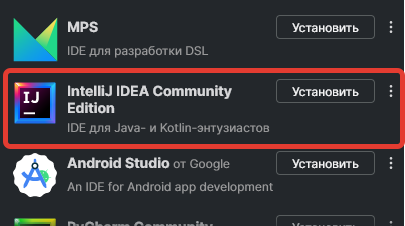
После установки IDEA появится в списке доступных продуктов, в моём случае это Ultimate версия.
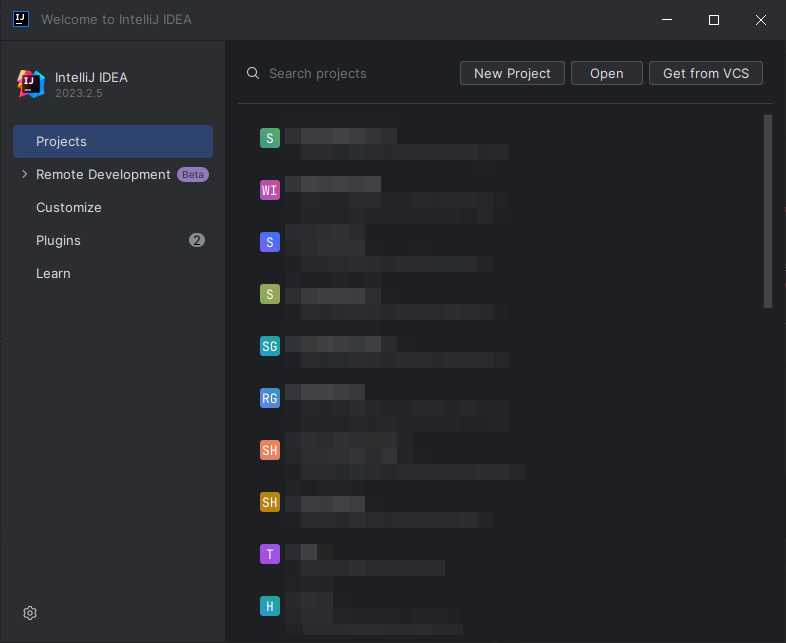
При первом открытии IDEA нас приветствует стартовое окно, где мы можем выбрать настройки, установить плагины и управлять проектами.
Установка Minecraft Development Plugin
Тут стоит сделать отступление и рассказать о плагинах. Плагины – это небольшие модули, которые расширяют функционал IDE. Для работы с Minecraft модами мы будем использовать плагин Minecraft Development.
Для его установки нажмите на кнопку Plugins и в поиске найдите Minecraft Development, после чего нажмите зеленую кнопку Install напротив него.
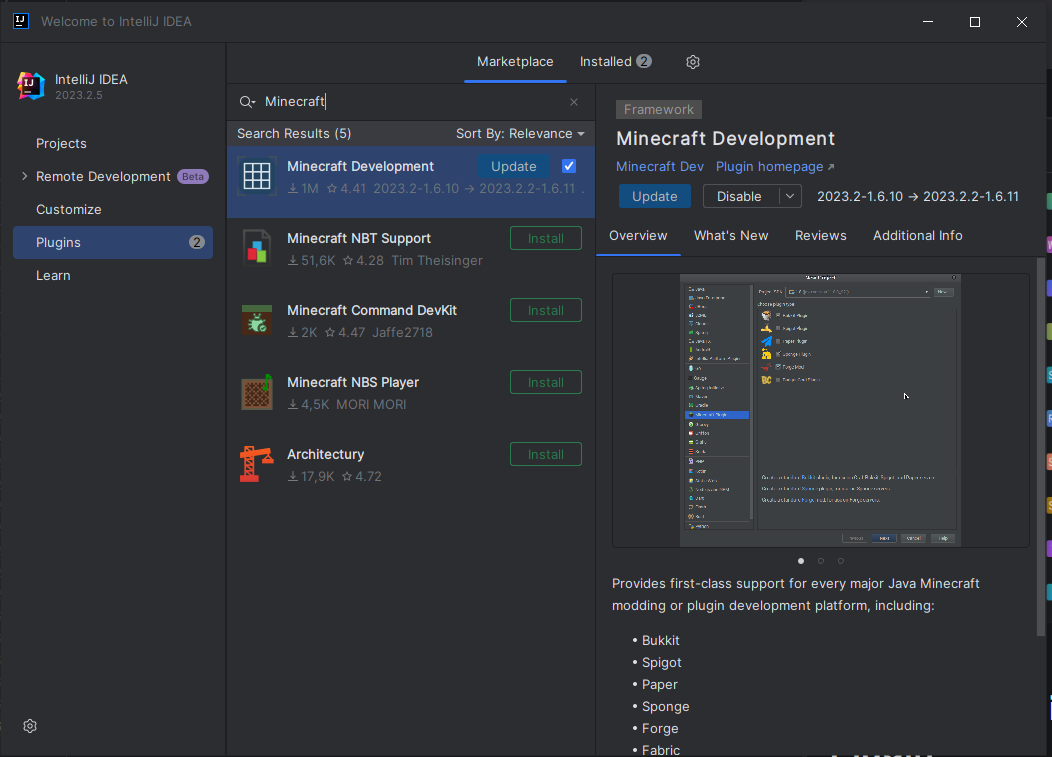
После установки плагина IDEA попросит вас перезагрузиться, соглашаемся.
Создание проекта
Теперь, когда наша IDE готова, и плагины установлены, мы можем приступить к созданию проекта.
Для начала нам нужно создать новый проект, для этого нажмите на кнопку New Project.
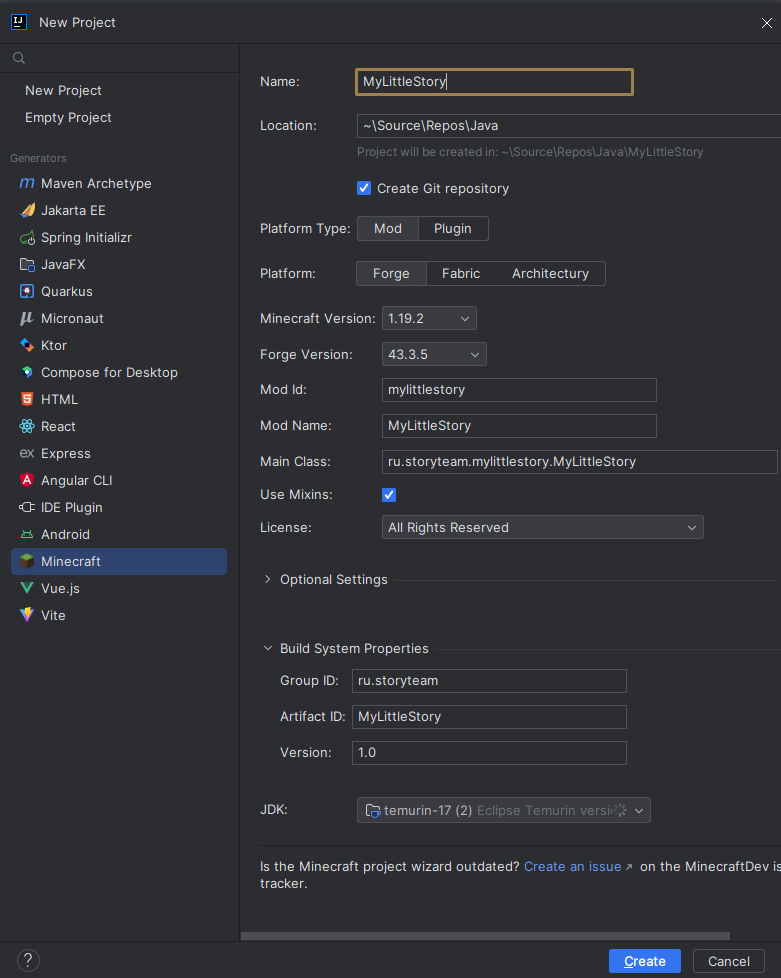
В открывшемся окне необходимо выбрать тип проекта Minecraft, после чего у вас появится подобный экран.
Давайте пройдём по каждому пункту.
Name: Название проекта, в нашем случае это будет "MyLittleStory".Location: Путь к папке, в которой будет храниться папка проекта, в моём случае это ~/Source/Repos/JavaCreate Git repository: утилита для проекта, которая позволяет удобно работать с версиями вашего кода. В нашем случае я рекомендую поставить галочку.Platform Type: Тип платформы, в нашем случае это Mod.Platform: Сама платформа, на основе которой мы будем создавать мод, в нашем случае это Forge.Minecraft Version: Версия Minecraft, для которой мы будем создавать мод, в нашем случае это 1.19.2.Forge Version: Версия Forge, для которой мы будем создавать мод, в нашем случае это 43.3.5.Mod Id: Идентификатор мода, в нашем случае это mylittlestory, учтите, что он не может содержать пробелы, специальные символы и заглавные буквы.Mod Name: Название мода, в нашем случае это MyLittleStory.Main Class: Главный класс мода, в нашем случае это ru.storyteam.mylittlestory.MyLittleStory.Use Mixins: Использовать ли Mixins – это небольшая библиотека, которая позволяет нам удобно модифицировать код Minecraft. В нашем случае я рекомендую поставить галочку, а ещё почитать, что такое библиотеки кода.License: Лицензия. Эта тема требует некоторых бюрократических разбирательств, я поставлю All Rights Reserved. Надёжный вариант в этом случае.Description: Описание мода, в нашем случае это "Example mod from StoryTeam".Author: Автор мода, в нашем случае это "StoryTeam".Website: Сайт мода, в нашем случае это "https://vk.com/storytellingteam".Group ID: Идентификатор группы которая объединяет ваши проекты, зачастую состоит из кода страны и ника, в нашем случае это "ru.storyteam".Artifact ID: Идентификатор мода, в нашем случае это "MyLittleStory".Version: Версия мода, в нашем случае это "1.0".
Теперь, когда мы всё указали, мы можем начать! Нажимаем на кнопку Create и ждём, пока IDEA создаст проект. В первый раз это может занять некоторое время, так как необходимо скачать и установить необходимые библиотеки.
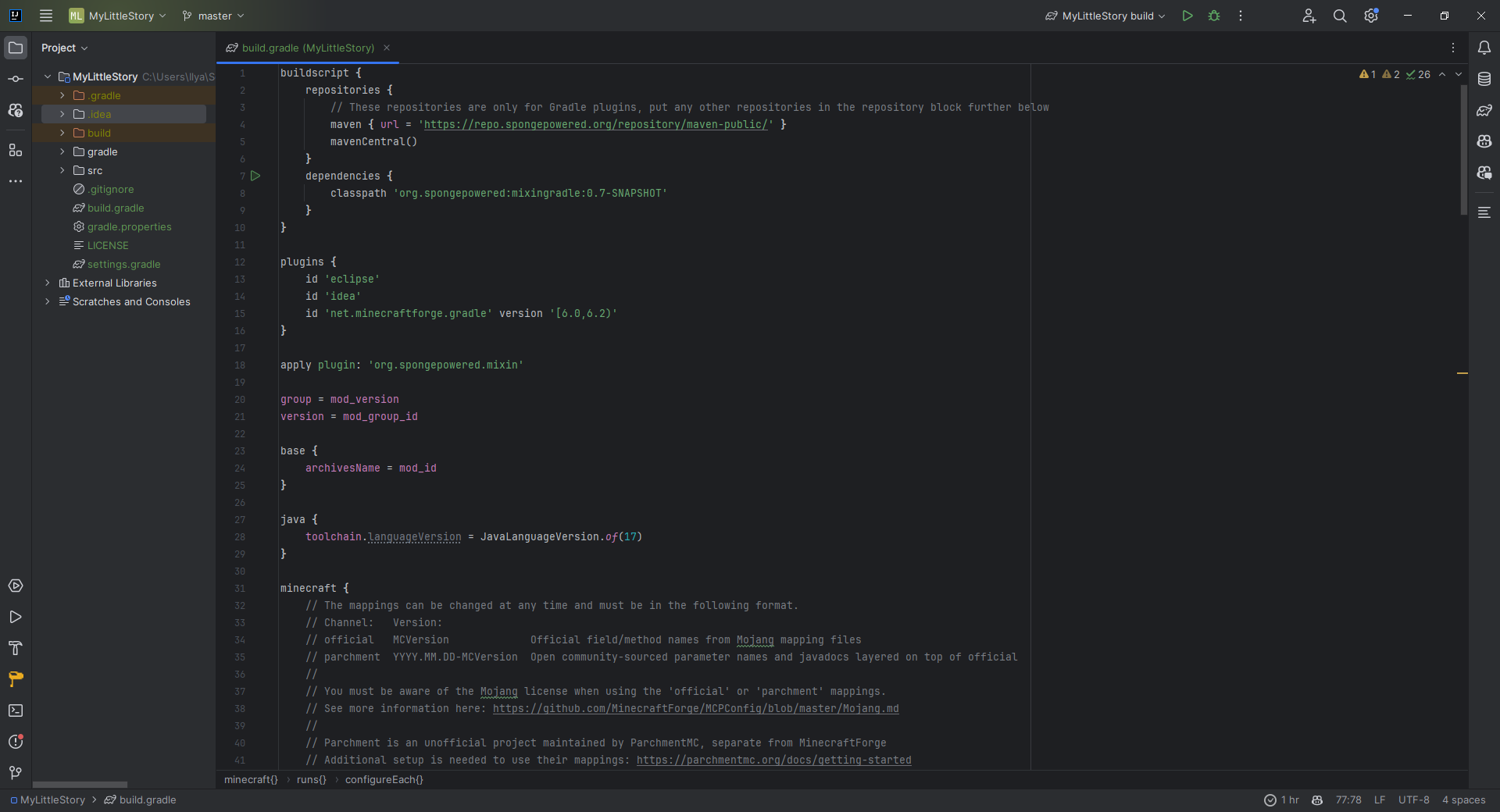
Первый запуск среды разработки
В процессе разработки мода его необходимо проверять, и чтобы не копировать каждый раз файл, запускать лаунчер и т.д. мы будем использовать среду разработки(далее дев среда), которая позволяет нам запускать Minecraft прямо из IDE.
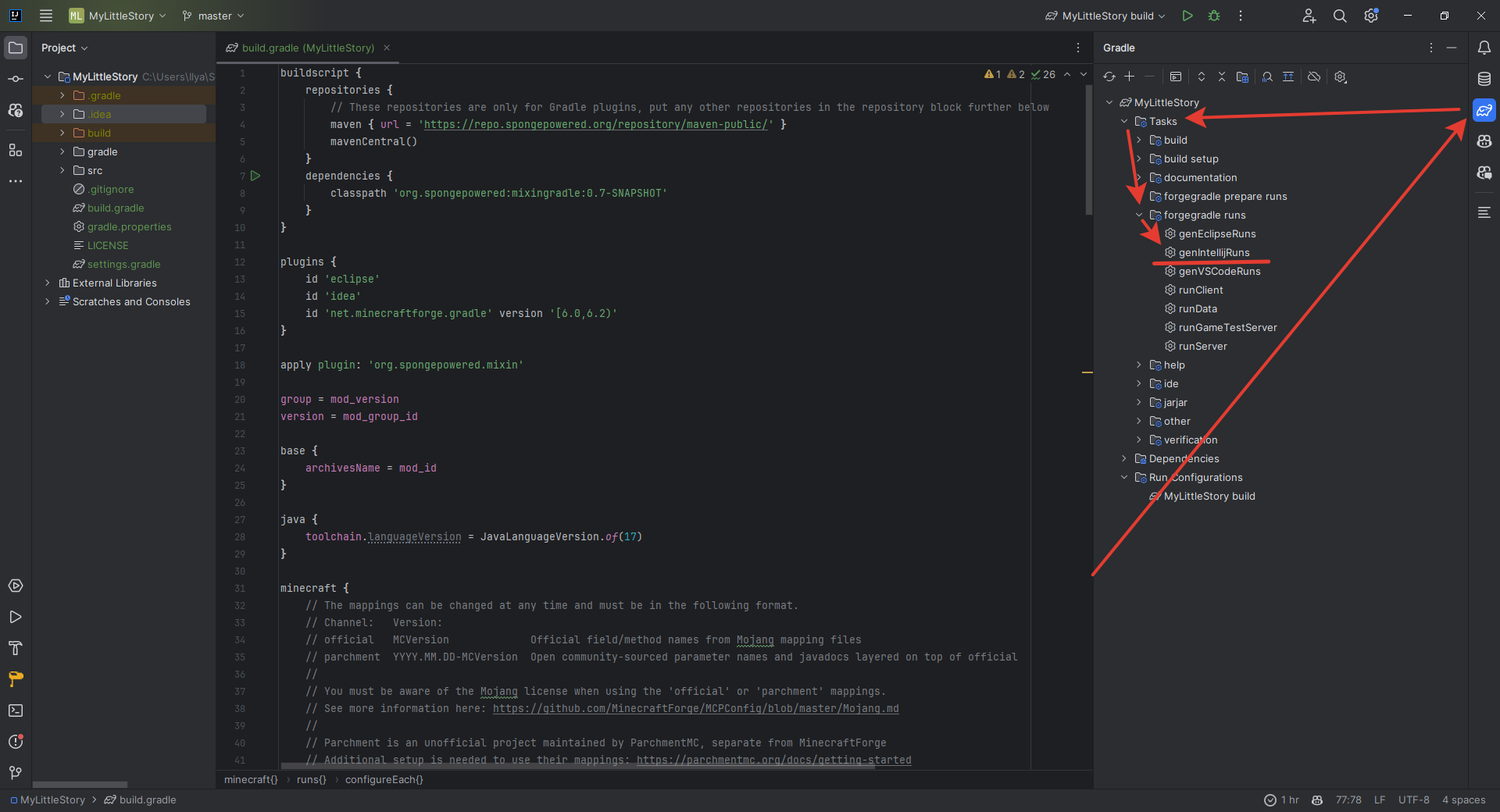
Для этого нам нужно сгенерировать параметры запуска. Чтобы это сделать, нажмите на кнопку Gradle справа, раскройте список Tasks, далее forgegradle runs и нажмите на genIntellijRuns два раза, пойдёт процесс генерации среды.
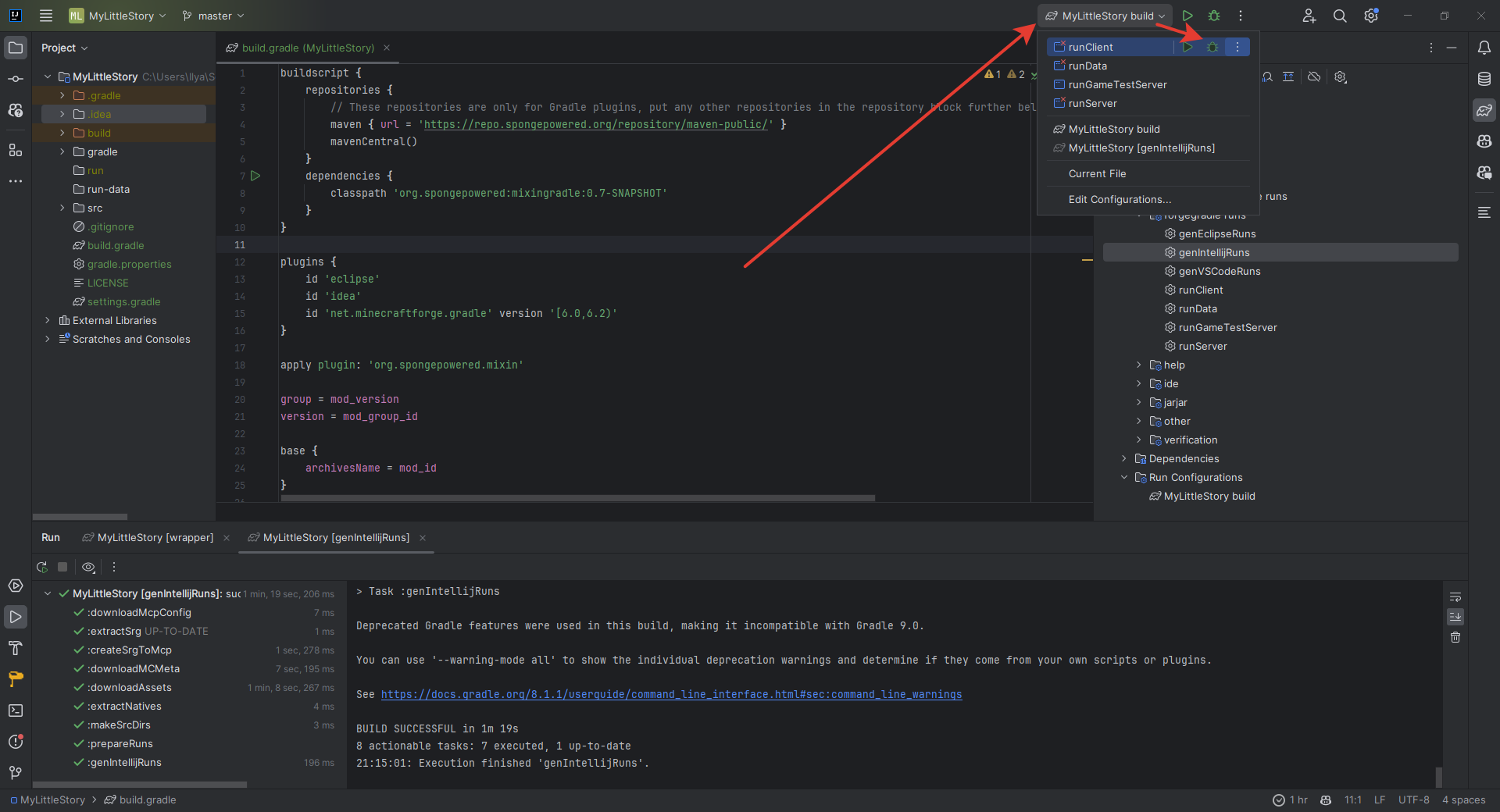
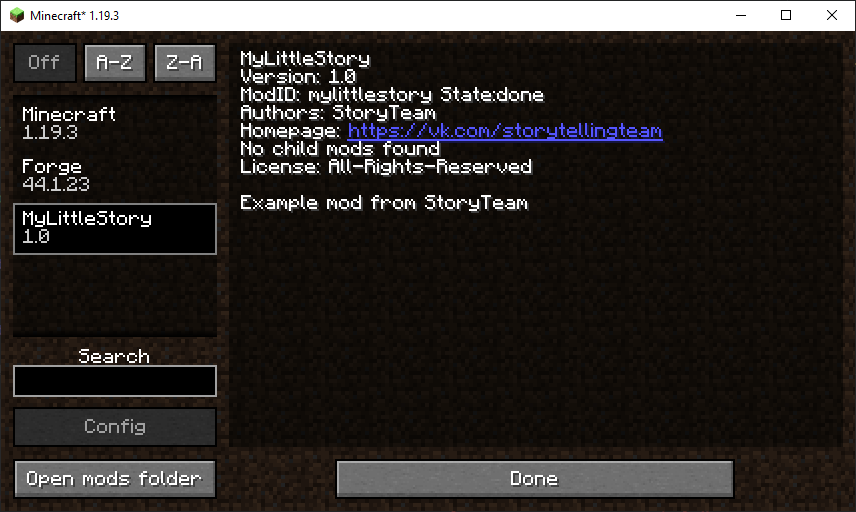
После того как процесс генерации завершится, нам нужно выбрать конфигурацию запуска, для этого нажмите на кнопку (Название мода) build справа вверху, после чего нажмите на жучка напротив runClient.
Поздравляю! Вы запустили Minecraft с вашим модом, пока что он ничего не делает, но мы это исправим в следующей части!
Сборка мода
Теперь когда мы умеем запускаться с модом, нам хочется поделиться им с другими, для этого нам нужно собрать мод.
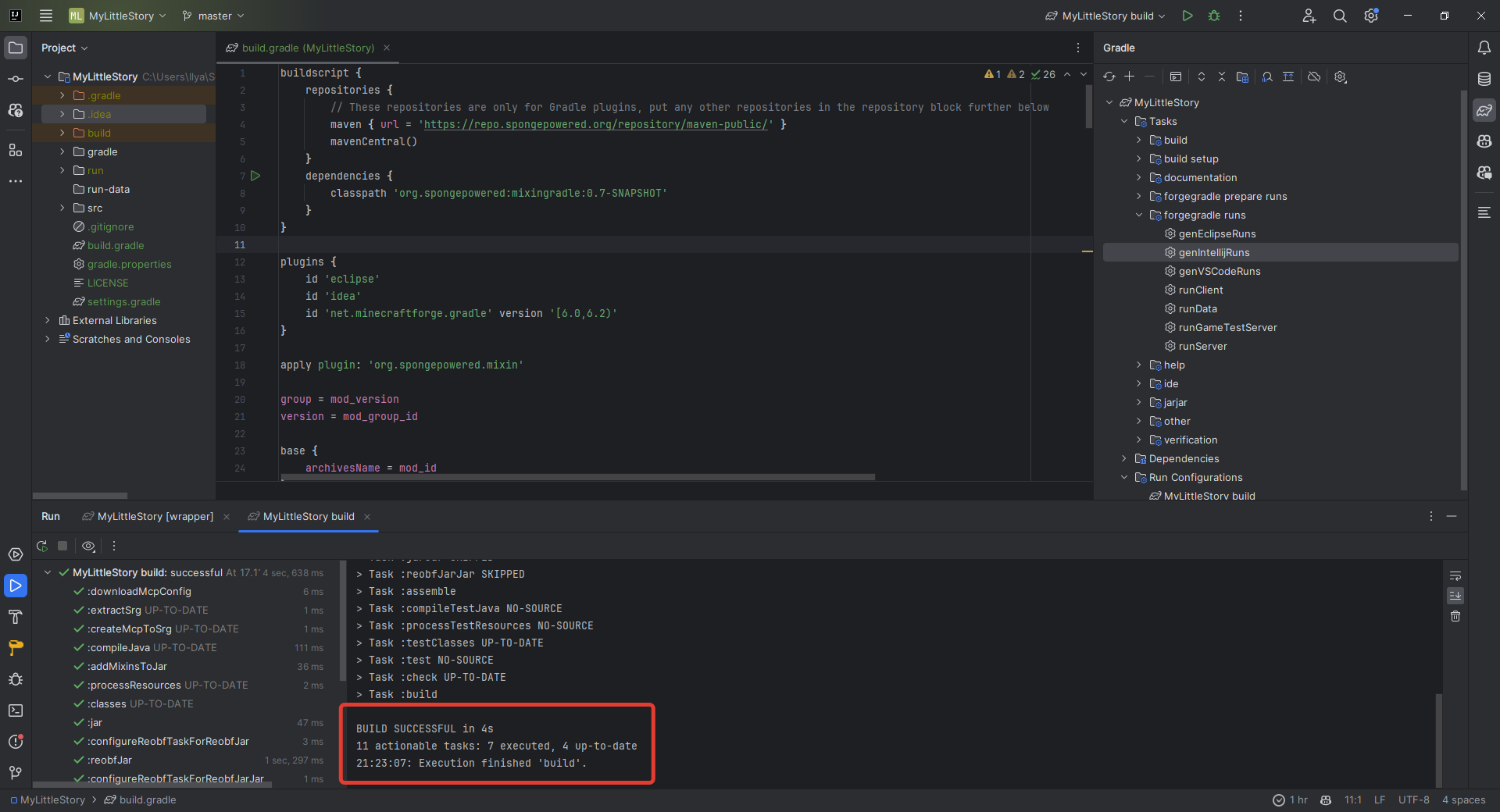
Для этого в списке конфигураций (тот самый runClient) нажмите на запуск напротив (название мода) build.
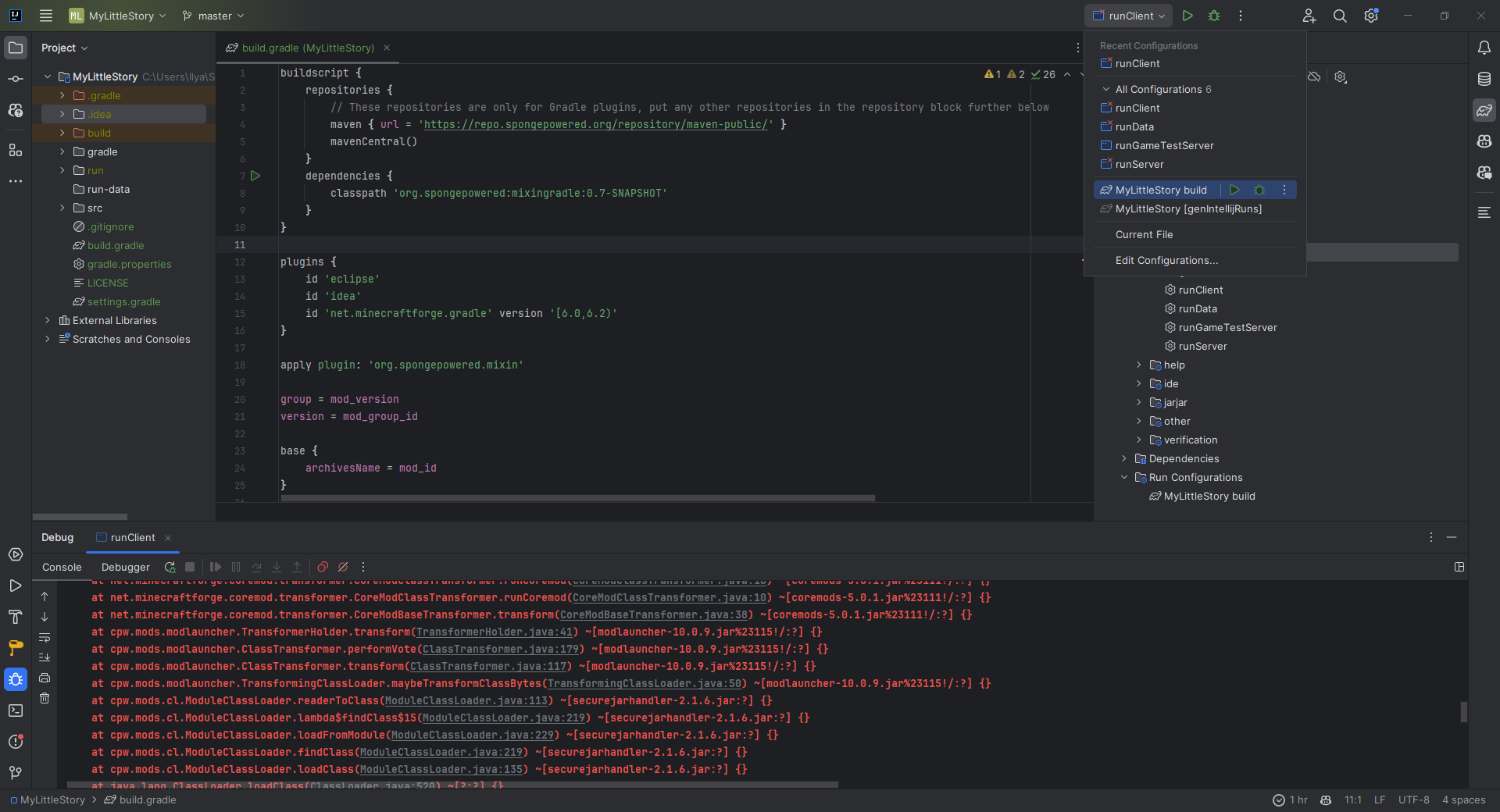
После чего ждём успешного завершения процесса в консоли.
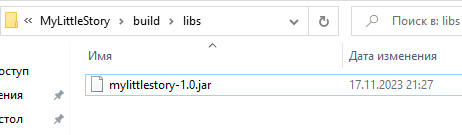
Поздравляю! Вы собрали свой первый мод! Теперь вы можете найти его в папке build/libs, которая находится в папке проекта.
Заключение
В этой части мы познакомились с основами работы с IDE, установили необходимые плагины, создали проект и научились запускать и собирать мод. В следующей части мы начнём писать код!
Оставайтесь с нами!